Como ler o monitor do diretor
Por Ben-Hur Real Figueiró, diretor de fotografia e AI engineer, fundador da 10Dobro Prod.
O que cada informação da tela do monitor de set quer dizer e como usar para expor e focar. Com um simulador de false color, peaking e zebra sobre um quadro real do nosso storyboard.
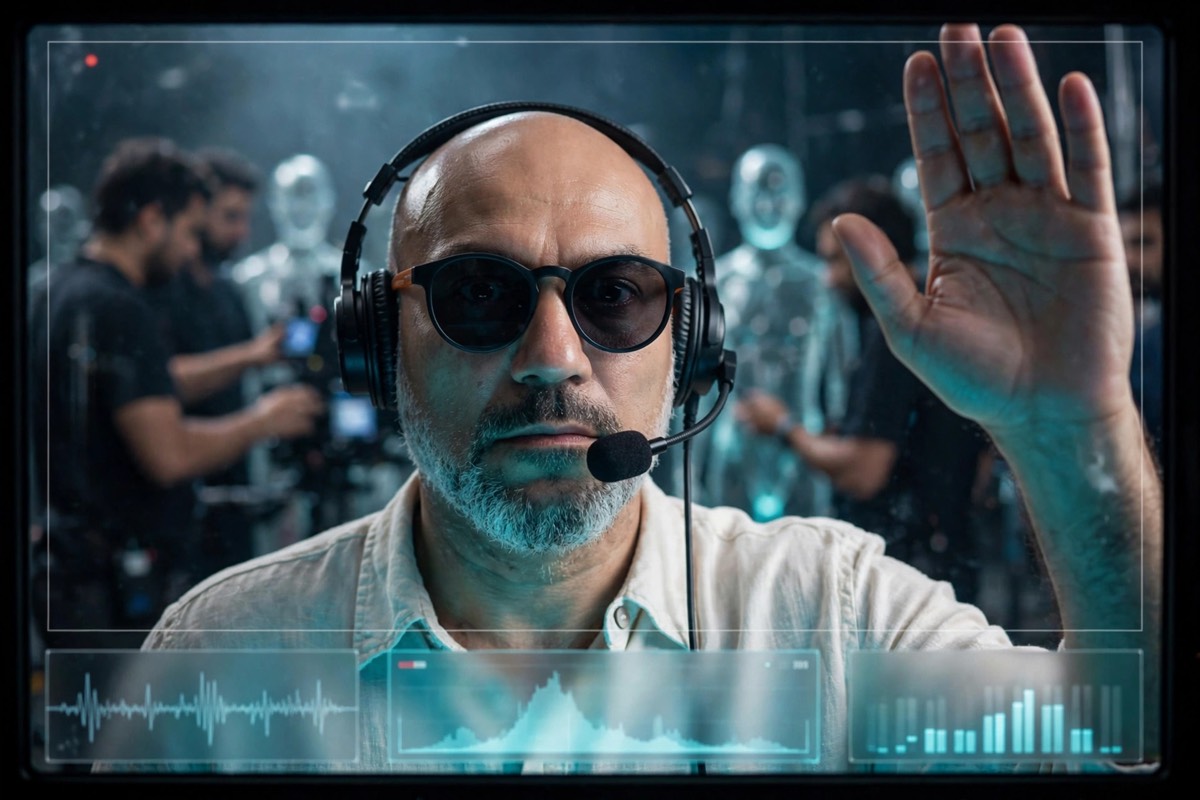
- O monitor do diretor mostra, além da imagem, se a câmera está gravando (REC), o timecode, a LUT e ferramentas de exposição e foco.
- Histograma conta pixels por brilho; forma de onda mostra o brilho por posição no quadro; false color pinta cada faixa de brilho com uma cor.
- Zebras marcam o que passou de um nível escolhido; focus peaking contorna as bordas nítidas.
- Em câmera que grava Log, a LUT (por exemplo LogC4 para Rec.709 na ARRI Alexa 35) é aplicada no monitor para julgar a imagem sem mudar o arquivo.
O que tem na tela, além da imagem
No set, o diretor e o diretor de fotografia julgam o take pelo monitor. Só que a imagem bonita na tela não garante imagem certa no arquivo. Por isso o monitor tem ferramentas de leitura: elas dizem se a pele está bem exposta, se o céu estourou e se o foco caiu no olho.
- REC e timecode: está gravando? em que ponto do arquivo?
- Histograma e forma de onda: onde está a luz da imagem.
- False color e zebras: o que está escuro demais ou estourado.
- Focus peaking: o que está nítido.
- LUT: como a imagem em Log vai ficar depois de convertida.
No material completo tem um simulador: você liga false color, peaking e zebra sobre um quadro real do nosso storyboard e vê o histograma e a forma de onda mudarem quando mexe na exposição.
Libere o guia do monitor com o simulador
Deixa teu nome, e-mail e WhatsApp e o material abre aqui na hora. Também te avisamos quando sair o próximo.
Pronto, liberado. Bom proveito.
1. REC e timecode
O primeiro olhar vai para o canto da tela. STBY (standby) quer dizer que a câmera está pronta, mas não grava. REC, quase sempre em vermelho, quer dizer que está gravando. Chamar ação com a câmera em STBY é perder o take.
O timecode é o relógio do arquivo no formato horas:minutos:segundos:quadros (por exemplo 01:12:40:18). A continuidade anota o timecode de cada take, e na edição ele sincroniza câmeras e som. Se o timecode não anda, a câmera não está gravando.
2. Histograma
É um gráfico de barras. Da esquerda para a direita vai do preto ao branco. A altura diz quantos pixels têm aquele brilho.
- Montanha grudada na parede da direita: parte da imagem estourou e perdeu detalhe.
- Montanha grudada na parede da esquerda: parte da imagem virou preto sem detalhe.
- Não existe formato certo. Uma cena noturna tem o histograma todo à esquerda e está correta. O histograma não diz onde está cada coisa no quadro.
3. Forma de onda (waveform)
Resolve o que o histograma não resolve: onde. Na horizontal, é a própria imagem da esquerda para a direita. Na vertical, o brilho, do preto embaixo ao branco em cima (em vídeo, de 0 a 100 IRE).
Se há uma janela no lado esquerdo do quadro, ela aparece como um pico alto no lado esquerdo da forma de onda. Se esse pico encosta no topo, a janela estourou. É a ferramenta preferida para luz de fundo e para conferir se dois planos estão com o mesmo nível.
4. False color
Troca a imagem por um mapa de cores: cada faixa de brilho ganha uma cor. Você para de julgar exposição no olho, que se engana com o brilho da tela e com a luz do ambiente.
A convenção mais comum, em termos gerais:
- Roxo e azul: perto do preto. Sombra sem detalhe.
- Cinza: faixas sem marcação, a imagem aparece em tons de cinza.
- Verde: meio-tom de referência, perto do cinza médio.
- Rosa ou salmão: faixa onde costuma ficar pele clara bem exposta. Pele escura fica mais abaixo, e expor toda pele no mesmo nível clareia demais quem tem pele escura.
- Amarelo: altas luzes perto do limite.
- Vermelho: estourado. Branco sem detalhe.
5. Zebras
Listras diagonais desenhadas sobre tudo que passou de um nível que você escolhe. É um alarme rápido: com a zebra perto do topo, se aparecer listra no céu, ele estourou. Mostra um nível por vez, então é mais simples e menos completa que o false color. No app Blackmagic Camera o nível da zebra vai de 75% a 100%.
6. Focus peaking
Contorna em cor as bordas com mais contraste, que são as partes nítidas. Ótimo para achar o foco rápido, mas engana em imagem com muita textura e em tela pequena. Com lente aberta, amplie a imagem no olho do ator para confirmar.
No app Blackmagic Camera o peaking se chama Focus Assist. Em Settings, seção Monitor, você escolhe entre Peaking (contorno nas bordas) e Colored Lines (linhas coloridas), e a cor: branco, preto, vermelho, verde ou azul.
7. LUT
Câmeras de cinema costumam gravar em Log, uma curva que guarda mais informação nas sombras e nas altas luzes. Na tela, Log parece lavado e sem contraste. A LUT de conversão transforma o Log em imagem normal só no monitor.
- Exemplo de set: a ARRI Alexa 35 grava em LogC4. No monitor vai uma LUT de LogC4 para Rec.709, o padrão de vídeo das telas comuns.
- Exemplo de celular: no app Blackmagic Camera, o iPhone 15 Pro ou mais novo grava ProRes em Apple Log (no 17 Pro e no 18 Pro também em Apple Log 2). O app traz a LUT de Apple Log para Rec.709 e aceita LUTs de 17 e 33 pontos, só na tela ou gravadas no clipe. No Android o app não tem Log nem ProRes: grava H.264, H.265 ou APV (em aparelhos compatíveis), em Rec.709 ou HDR (HLG10 e HDR10), e também carrega LUTs.
- LUT errada engana. LUT feita para o Log de outra câmera mostra cor e contraste que não estão no arquivo.
8. Simulador: leia o monitor
Quadro 08 do nosso storyboard, visto de dentro do monitor. Troque o modo e mexa na exposição. Em false color, a testa começa no rosa. Com +1 stop ela vai para o amarelo; com +2, para o vermelho, e o histograma encosta na parede da direita.
Imagem como o diretor vê com a LUT ligada.
Simulação didática, calculada no seu navegador sobre os pixels de um quadro do storyboard (gerado por IA). A escala de cores do false color é desta página: câmeras e monitores reais usam escalas próprias.
9. Rotina de 30 segundos antes de chamar ação
- Confira REC e timecode. Antes de chamar ação, veja se a câmera saiu de STBY para REC e se o timecode está correndo.
- Confira a LUT. Se a câmera grava em Log, o monitor precisa da LUT certa para aquela câmera e aquele Log. Imagem lavada é sinal de LUT desligada.
- Exponha pela pele com false color. Ligue o false color e veja em que faixa cai o rosto. Ajuste luz ou exposição até ele ficar onde você quer.
- Proteja as altas luzes. Com zebra ou false color, veja se janela, céu ou lâmpada estouraram. Decida se aceita ou se corrige.
- Confirme o foco. Ligue o peaking ou amplie a imagem no olho do ator antes de gravar.
10. Para ir mais fundo
O false color é a ferramenta que mais muda o jeito de expor. No Guia Interativo Blackmagic Camera, o módulo Cor Falsa mostra a leitura com simulador sobre cena real e as faixas de referência para cada tom de pele. O guia é pago; na página dele tem um simulador de exposição grátis para testar antes.
Perguntas frequentes
- O que é false color no monitor?
- É um modo que pinta cada faixa de brilho da imagem com uma cor. Em vez de julgar a exposição no olho, você vê em que faixa está cada parte do quadro. Cada fabricante tem a sua escala de cores, então leia a legenda da câmera ou do monitor que está usando.
- Qual a diferença entre histograma e forma de onda?
- O histograma conta quantos pixels há em cada nível de brilho, sem dizer onde eles estão. A forma de onda mostra o brilho de cada coluna da imagem, então você sabe que o pico da esquerda é a janela da esquerda.
- A LUT do monitor muda o arquivo gravado?
- Quando é aplicada só no monitoramento, não. O arquivo continua em Log e a LUT serve para você julgar contraste e cor durante a gravação. Algumas câmeras permitem gravar com a LUT aplicada, então confira a configuração. No app Blackmagic Camera essa opção se chama Record LUT to Clip.
- O que são zebras?
- São listras desenhadas sobre as áreas mais claras que um nível escolhido por você. É comum usar perto do branco máximo como alarme de estouro.
- O focus peaking é confiável?
- Ajuda muito, mas tela pequena e imagem com muita textura enganam. Em lente aberta, amplie a imagem no olho do ator para confirmar.
- O app Blackmagic Camera tem false color, zebra e peaking?
- Tem, no iPhone e no Android. Zebra, Focus Assist (o peaking do app), False Color e Frame Guides ligam e desligam na tela de câmera. Em Settings, na seção Monitor, ficam o modo do Focus Assist (Peaking ou Colored Lines), as cores e a opacidade das guias e a saída HDMI. O app mostra histograma RGB, mas não tem forma de onda. Também carrega LUTs de 17 e 33 pontos para aplicar só na tela, e nos iPhones com Apple Log já traz a LUT de Apple Log para Rec.709.
Os bastidores dos nossos filmes continuam no Instagram: @10dobroprod. Outros materiais grátis em Método 10X.
Por Ben-Hur Real Figueiró, diretor de fotografia e AI engineer, fundador da 10Dobro Prod. Melhor Direção de Fotografia no Festival Guarnicê 2024.
10dobroprod.com.br · São Luís, MA